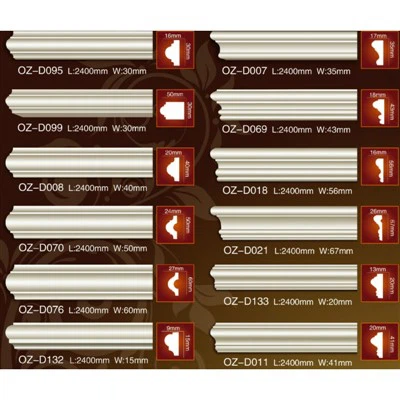

Ciri Isi Kandungan - Aware Fill dalam Photoshop ialah alat berkuasa yang boleh meningkatkan keupayaan menyunting imej anda, terutamanya apabila bekerja dengan lapisan dalam panel PS. Sebagai pembekal panel PS, saya di sini untuk membimbing anda melalui proses penggunaan kandungan - isian sedar dengan berkesan.
Memahami Asas Kandungan - Isi Sedar
Kandungan - isian sedar ialah ciri revolusioner dalam Adobe Photoshop. Ia menganalisis piksel sekeliling kawasan yang dipilih dalam imej dan kemudian mengisi kawasan yang dipilih dengan piksel yang menggabungkan dengan lancar dengan seluruh imej. Ini amat berguna apabila anda ingin mengalih keluar objek yang tidak diingini, memanjangkan latar belakang atau menggabungkan elemen berbeza dalam foto.
Untuk mengakses kandungan - pilihan isian sedar, pertama, buka imej anda dalam Photoshop. Pilih kawasan yang ingin anda isi menggunakan salah satu alat pemilihan seperti Alat Lasso, Alat Tongkat Sihir atau Alat Pemilihan Pantas. Setelah kawasan itu dipilih, pergi ke menu Edit dan pilih "Isi". Dalam kotak dialog Isi, pilih "Kandungan - Sedar" daripada menu lungsur Gunakan. Klik "OK", dan Photoshop akan melakukan keajaibannya.
Menggunakan Kandungan - Isi Sedar dalam Panel PS Lapisan
Apabila bekerja dengan berbilang lapisan dalam panel PS, proses menjadi sedikit lebih kompleks tetapi juga menawarkan lebih fleksibiliti. Katakan anda mempunyai imej dengan objek latar depan dan lapisan latar belakang. Anda mahu mengalih keluar objek kecil dari lapisan latar belakang.
- Pemilihan Lapisan: Mula-mula, kenal pasti lapisan yang mengandungi objek yang anda ingin ubah suai. Dalam panel Lapisan, klik pada lapisan yang berkaitan untuk menjadikannya lapisan aktif. Ini memastikan bahawa operasi isian sedar kandungan digunakan pada bahagian imej anda yang betul.
- Pemilihan Tepat: Gunakan alat pemilihan yang sesuai untuk memilih objek yang ingin anda alih keluar dengan tepat. Sebagai contoh, jika objek mempunyai kelebihan yang berbeza, Alat Lasso Magnetik boleh menjadi sangat berkesan. Jika objek adalah warna pepejal atau mempunyai ton warna yang serupa dengan persekitarannya, Alat Tongkat Ajaib mungkin berfungsi dengan lebih baik. Pastikan pilihan anda setepat mungkin untuk mendapatkan hasil yang terbaik.
- Memohon Kandungan - Isi Sedar: Selepas membuat pemilihan, ikuti langkah yang dinyatakan sebelum ini untuk mengakses kotak dialog Isi dan pilih pilihan Kandungan - Sedar. Photoshop akan menganalisis piksel di sekeliling kawasan yang dipilih pada lapisan aktif dan mengisinya dengan sewajarnya.
- Melaraskan Keputusan: Kadangkala, kandungan awal - hasil isian sedar mungkin tidak sempurna. Anda boleh menggunakan panel Sejarah untuk membuat asal isian dan cuba lagi dengan pilihan lain atau melaraskan tetapan dalam kotak dialog Isi. Anda juga boleh menggunakan alat pengeditan lain seperti Alat Clone Stamp atau Healing Brush Tool untuk memperhalusi hasil.
Teknik Lanjutan dengan Kandungan - Isian Sedar dalam Lapisan
- Menggabungkan Pelbagai Lapisan: Anda boleh menggunakan kandungan - isian sedar untuk menggabungkan lapisan yang berbeza bersama-sama. Sebagai contoh, jika anda mempunyai foto dengan seseorang di hadapan latar belakang lama dan anda mahu menjadikannya kelihatan seperti orang itu berada dalam tetapan moden, anda boleh menggunakan kandungan - isian sedar untuk melaraskan lapisan latar belakang sambil mengekalkan lapisan orang itu utuh. Mula-mula, buat lapisan baharu di atas lapisan latar belakang. Buat pilihan pada lapisan baharu yang bertindih dengan kawasan latar belakang yang ingin anda ubah. Kemudian, gunakan kandungan - isian sedar untuk mengisi pemilihan dengan piksel yang sepadan dengan latar belakang moden yang anda inginkan.
- Mencipta Corak Lancar: Kandungan - isian sedar boleh digunakan untuk mencipta corak lancar daripada imej sedia ada. Pilih kawasan kecil corak dalam imej yang anda ingin tiru. Salin kawasan ini ke lapisan baharu. Kemudian, gunakan kandungan - isian sedar untuk mengembangkan corak merentas keseluruhan lapisan. Ini boleh berguna untuk mencipta latar belakang untuk reka bentuk web atau seni grafik.
Keserasian dengan Panel PS Kami
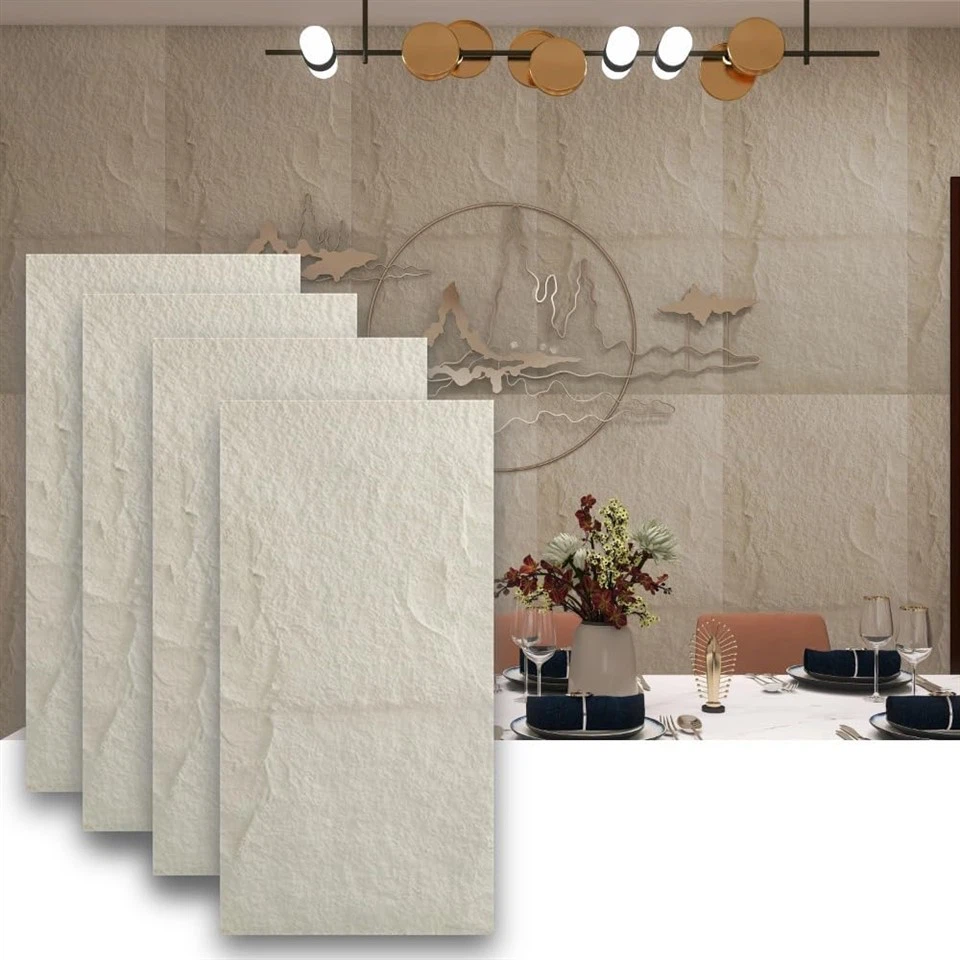
Sebagai pembekal panel PS, produk kami serasi sepenuhnya dengan proses pengisian kandungan - sedar dalam Photoshop. kamiPanel Dinding PSmenyediakan tekstur berkualiti tinggi dan pilihan warna yang boleh digunakan sebagai rujukan untuk isian sedar kandungan. Apabila anda mengedit imej yang memerlukan tekstur dinding tertentu, anda boleh menggunakan panel dinding PS kami untuk memastikan kawasan yang diisi sepadan dengan estetik keseluruhan imej.

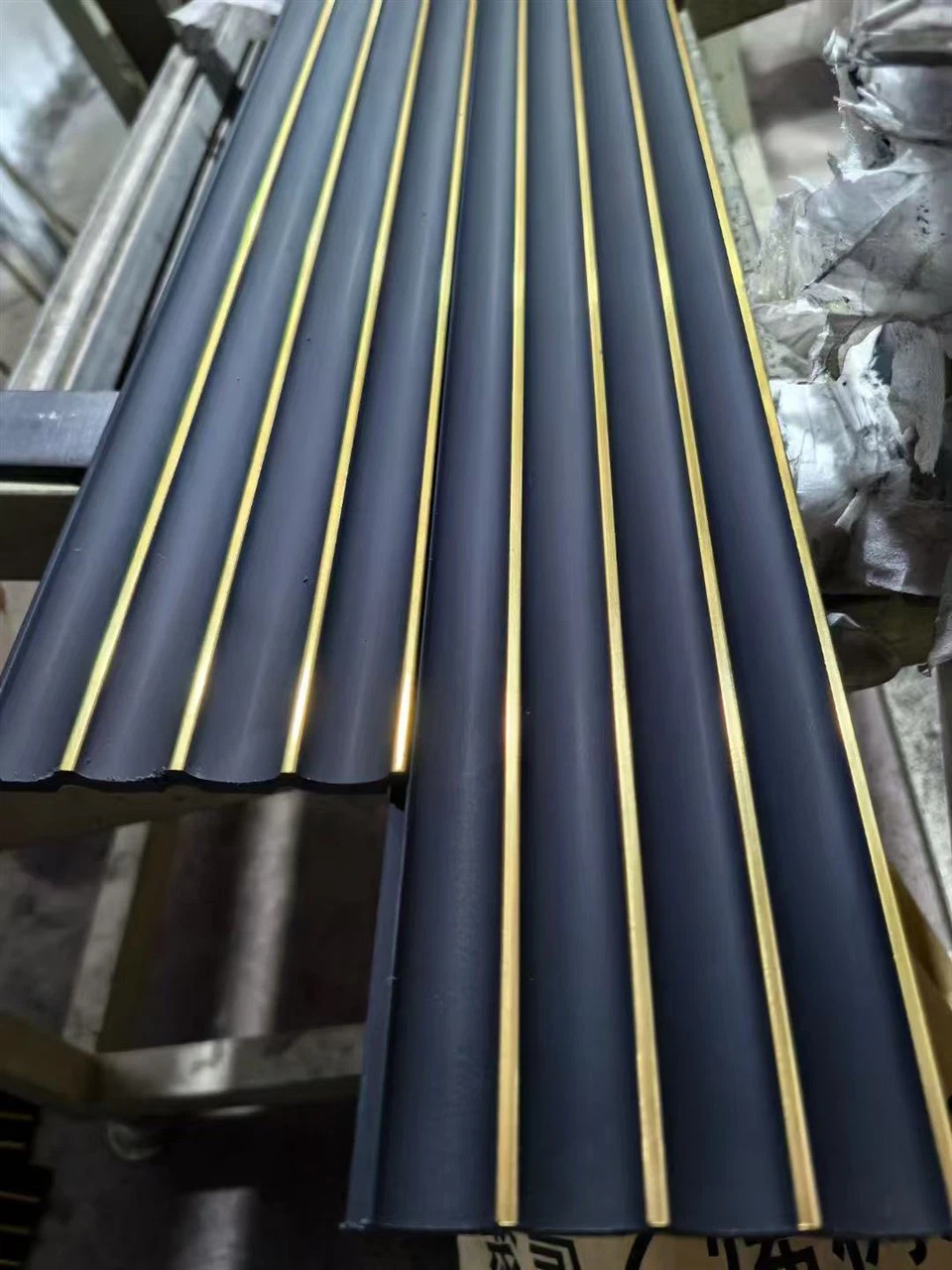
kamiAcuan Polistirena Putih PUjuga bagus untuk mempertingkatkan butiran dalam imej anda. Jika anda sedang mengusahakan imej reka bentuk dalaman dan perlu menambah beberapa acuan hiasan, anda boleh menggunakan produk kami sebagai sumber kandungan - isian sedar. Ini membolehkan anda mencipta imej yang realistik dan kelihatan profesional.
Menyelesaikan Masalah Isu Biasa
- Isian Tidak Tepat: Jika kandungan - hasil isian sedar kelihatan tidak tepat atau tidak sebati dengan piksel sekeliling, ini mungkin disebabkan oleh pemilihan yang lemah. Cuba perhalusi pilihan anda dengan menggunakan pilihan Refine Edge dalam Photoshop. Ini membolehkan anda melaraskan tepi pilihan anda, menjadikannya lebih tepat.
- Prestasi Perlahan: Kandungan - isian sedar boleh menjadi sumber - intensif, terutamanya untuk imej besar atau pilihan kompleks. Jika anda mengalami prestasi perlahan, cuba kecilkan saiz imej atau tutup aplikasi lain yang tidak diperlukan pada komputer anda. Anda juga boleh meningkatkan jumlah RAM yang diperuntukkan kepada Photoshop dalam tetapan Keutamaan.
Kesimpulan
Ciri isian sedar kandungan dalam panel PS lapisan ialah alat berkuasa yang boleh membawa kemahiran menyunting imej anda ke peringkat seterusnya. Dengan memahami cara menggunakannya dengan berkesan, anda boleh mencipta imej yang menakjubkan dengan mudah. Sebagai pembekal panel PS, kami komited untuk menyediakan anda produk berkualiti tinggi yang boleh meningkatkan proses pengisian sedar kandungan anda.
Jika anda berminat untuk membeli panel PS kami atau mempunyai sebarang soalan tentang cara produk kami boleh disepadukan ke dalam aliran kerja pengeditan imej anda, kami menggalakkan anda menghubungi kami untuk perbincangan perolehan. Kami berharap dapat bekerjasama dengan anda untuk mencapai matlamat kreatif anda.
Rujukan
Manual Pengguna Adobe Photoshop.
Tutorial dan forum Photoshop dalam talian.