
ဟေ့အဲဒီမှာ! PS Panels များပေးသွင်းသူတစ် ဦး အနေဖြင့် Swatches Ps Panel သို့ Swatches အသစ်များထည့်သွင်းရန်မည်သို့မေးမြန်းလေ့ရှိသည်။ ၎င်းသည်သင်၏ Photoshop Game ကိုသင်အသစ်တစ်ခုသို့မဟုတ်ရာသီအလိုက်လိုလားသူဖြစ်စေ, သင်၏ Photoshop ဂိမ်းကိုအမှန်တကယ်ဖွင့်နိုင်သည့်စူပါအသုံးဝင်သောအင်္ဂါရပ်တစ်ခုဖြစ်သည်။ ဒါကြောင့်ညာဘက်ကိုငုပ်ပြီးဒီခေါင်းစဉ်ကိုတစ်ဆင့်ပြီးအောင်လေ့လာကြည့်ရအောင်။
အဘယ်ကြောင့်အသစ်သော swatches ထည့်သွင်း?
ပထမ ဦး စွာအဘယ်ကြောင့်သစ်ဆော့ဖ်အသင်းအသစ်များထည့်လိုသနည်းဟုသင်စဉ်းစားမိလိမ့်မည်။ ကောင်းပြီ, စဉ်းစားပါ။ သင်သည်စီမံကိန်းတစ်ခုတွင်အလုပ်လုပ်နေစဉ်သင်၏လက်ချောင်းများရှိပုံမှန်အရောင်များအစုတခုရှိခြင်းကသင့်ကိုအချိန်တစ်တန်ကိုသက်သာစေသည်။ အရောင်ရွေးသူထံမှအရောင်များကိုစဉ်ဆက်မပြတ်ရွေးချယ်မည့်အစား, သင်ကြိုတင်သတ်မှတ်ထားသော swatch ကိုနှိပ်ရုံဖြင့်သာနှိပ်ပါ။ ၎င်းသည်သင်၏ဒီဇိုင်းများကိုတသမတ်တည်းကိုက်ညီမှုရှိစေသည်။ သင်အမှတ်တံဆိပ်အမှတ်တံဆိပ်တစ်ခုသို့မဟုတ်ရိုးရှင်းသောလက်ကမ်းကြော်ငြာတစ်ခုဖန်တီးသည်ဖြစ်စေသင်၏ Swatches panel တွင်အရောင်ခြယ်သည့်အရောင်များရှိခြင်းသည်သင်၏ဒြပ်စင်အားလုံးပြီးပြည့်စုံစွာကိုက်ညီသည်။
အဆင့် 1: Photoshop စီမံကိန်းကိုဖွင့်ပါ
ပထမဆုံးပြုလုပ်ရန်လိုအပ်သည့်အရာမှာ Adobe Photoshop သည် Adobe Photoshop ဖြစ်ပြီးသင် swatch အသစ်များကိုထည့်လိုသည့်စီမံကိန်းကိုဖွင့်သည်။ ၎င်းသည်အမှတ်တံဆိပ်အသစ်တစ်ခုသို့မဟုတ်ရှိပြီးသားတစ်ခုလားဆိုတာအရေးမကြီးဘူး။ Photoshop ကိုဖွင့်ပြီးပြေးနေပါ။
အဆင့် 2: Swatches panel ကိုသုံးပါ
သင်၏ပရောဂျက်တွင်ရှိနေပြီးသည်နှင့် SWATHES panel ကိုရှာရန်လိုအပ်သည်။ Photoshop interface ၏ထိပ်ရှိ "0 င်းဒိုး" menu သို့ သွား. သင်လုပ်နိုင်သည်။ "Swatches" ကိုသင်မတွေ့မချင်း scroll လုပ်ပါ။ အကယ်. သင်သည် Shortcut Junkie ကိုသုံးပါကကီးဘုတ်ဖြတ်လမ်းကိုသုံးနိုင်သည်။ ၎င်းကိုသင်နှိပ်သောအခါ Swatches Panel သည်သင်၏မျက်နှာပြင်ပေါ်တွင်ပေါ်လာလိမ့်မည်။ ၎င်းသည်များသောအားဖြင့်အရောင်နှစ်ထပ်တစည်းရှိသောပြတင်းပေါက်ငယ်တစ်ခုရှိသည်။
အဆင့် 3: သင်၏အရောင်ကိုရွေးချယ်ပါ
ယခုတွင်သင်သည် Swatches panel ကိုဖွင့်ထားသည့်အတွက်သင်ထည့်လိုသောအရောင်ကိုရွေးချယ်ရန်အချိန်တန်ပြီ။ သငျသညျကွဲပြားခြားနားသောနည်းလမ်းများအတွက်ဤလုပ်နိုင်ပါတယ်။ နည်းတစ်နည်းမှာအရောင်ရွေးသူကိုအသုံးပြုရန်ဖြစ်သည်။ မျက်နှာပြင်၏လက်ဝဲဘက်ရှိ Toolbar ၏အောက်ခြေရှိ Foreground Color Box ကိုသာနှိပ်ပါ။ အရောင်ရွေးသူ 0 င်းဒိုးပေါ်လာလိမ့်မည်။
နောက်နည်းတစ်နည်းမှာရှိပြီးသားပုံရိပ်တစ်ခုမှအရောင်ကိုနမူနာယူရန်ဖြစ်သည်။ Photoshop တွင်ပုံတစ်ပုံဖွင့်ပါကသင်၏ Swatches ထဲသို့ထည့်လိုသောအရောင်ကိုသင်မြင်လျှင် Eyedropper Tool ကိုသုံးပါ။ ပုံထဲကအရောင်ကိုနှိပ်ပါ။ foreground အရောင်သည်ထိုအရောင်ကိုပြောင်းလဲလိမ့်မည်။
အဆင့် 4: အရောင်ကို swatches panel ကိုထည့်ပါ
သင်၏အရောင်ကိုရွေးချယ်ပြီးသည်နှင့်၎င်းကို Swatches Panel သို့ထည့်ရန်အချိန်ရောက်လာပြီ။ ဒီလိုလုပ်ဖို့နည်းလမ်းနှစ်စုံရှိပါတယ်။ လွယ်ကူသောနည်းလမ်းတစ်ခုမှာ Toolbar မှ foreground အရောင် box ကို swatches panel သို့ နှိပ်. ဆွဲယူရန်ဖြစ်သည်။ သငျသညျအနည်းငယ်အပေါင်းဆိုင်းဘုတ်ပေါ်လာလိမ့်မယ်တွေ့လိမ့်မည်နှင့် mouse ခလုတ်ကိုလွှတ်လိုက်သည့်အခါအရောင်အသစ်တစ်ခုကိုအသစ်တစ်ခုအဖြစ်ထည့်သွင်းလိမ့်မည်။
တနည်းအားဖြင့်သင်မှန်ကန်တဲ့ - swatches panel ထဲမှာနေရာလွတ်ကိုနှိပ်ပြီးမီနူးက "Swatch" ကိုရွေးပါ။ သင်ရွေးချယ်ထားသောအရောင်ကိုပြသရန် dialog box ပေါ်လာလိမ့်မည်။ သင်လိုချင်လျှင်နာမည်ကိုနာမည်တစ်ခုပေးနိုင်သည်, ၎င်းသည်သင်သတ်သတ်မှတ်မှတ်အရောင်ရှာဖွေရန်ကြိုးစားသည့်အခါနောက်ပိုင်းတွင်အမှန်တကယ်အထောက်အကူပြုနိုင်သည်။ "OK" ကိုနှိပ်ပါ။ SWATH ကို panel ကိုထည့်ပါလိမ့်မည်။
အဆင့် 5. သင်၏ Swatches ကိုစုစည်းပါ
အသစ်သော swatch အသစ်အနည်းငယ်ကိုသင်ထည့်ပြီးပါပြီဆိုလျှင်၎င်းကိုစုစည်းရန်ကောင်းသည်။ ဆက်နွယ်သောအရောင်များကိုအတူတကွထိန်းသိမ်းရန် Swatches Panel တွင်အုပ်စုများကိုသင်ဖန်တီးနိုင်သည်။ အုပ်စုအသစ်တစ်ခုကိုဖန်တီးရန် Swatches Panel ၏ညာဘက်ထောင့်ရှိ The Top ရှိ The Triangle ကိုနှိပ်ပြီး "Swatch Group" ကိုရွေးချယ်ပါ။ အုပ်စုကိုနာမည်တစ်ခုပေးပါ, ပြီးတော့မင်းရဲ့ swatch တွေကိုအုပ်စုထဲဆွဲထည့်နိုင်တယ်။ ၎င်းသည်စီမံကိန်းတစ်ခုတွင်သင်လုပ်ဆောင်နေစဉ်သင်လိုအပ်သောအရောင်များကိုရှာဖွေရန်ပိုမိုလွယ်ကူစေသည်။
သင်၏ PS Panels များကိုသင်၏စီမံကိန်းများတွင်အသုံးပြုခြင်း
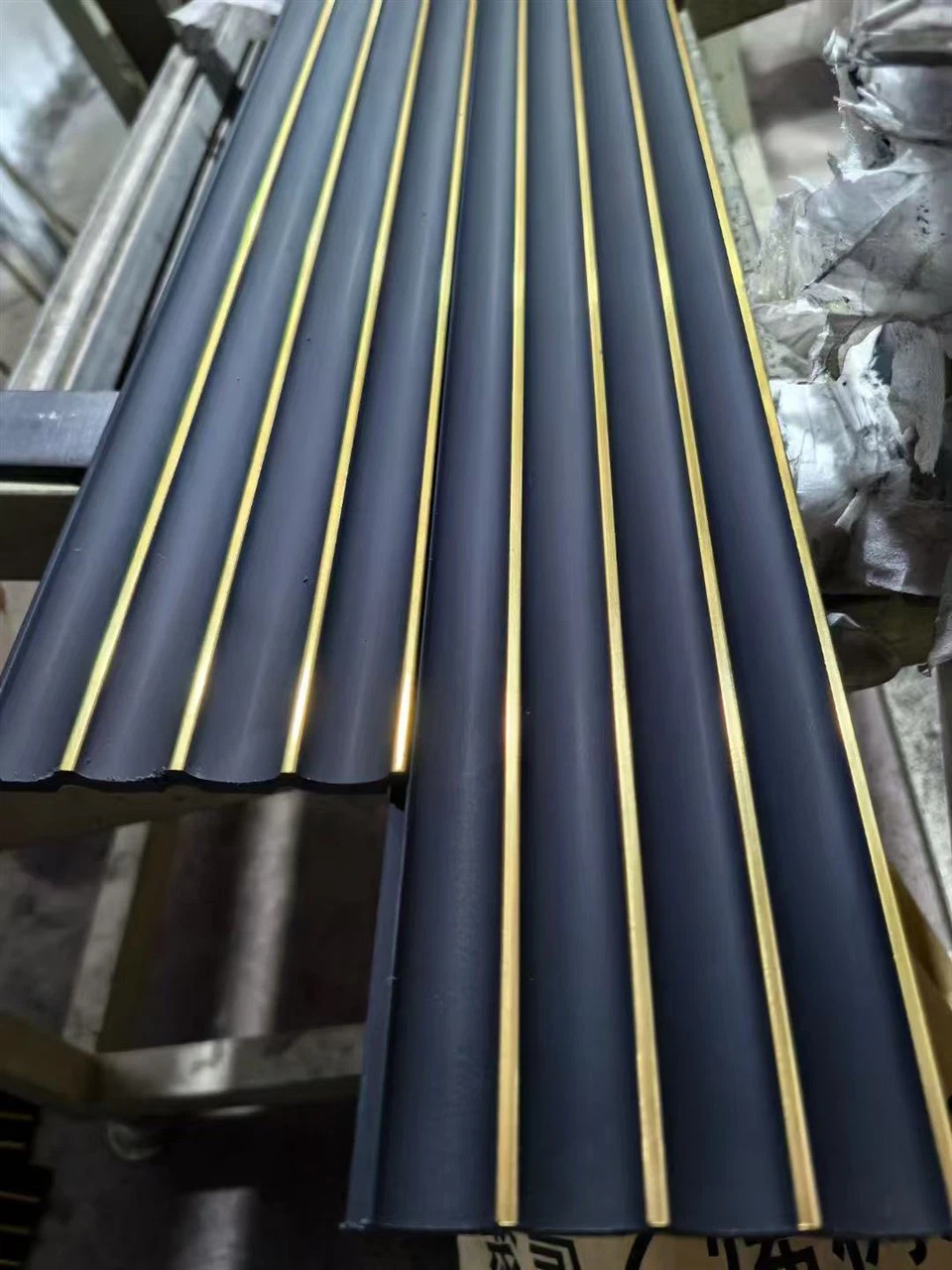
ကျွန်တော်တို့ရဲ့ကုမ္ပဏီမှာကျယ်ပြန့်တဲ့အမျိုးမျိုးကိုငါတို့ကမ်းလှမ်းPS Wall Panelသင်၏ဒီဇိုင်းစီမံကိန်းများအတွက်အလွန်ကောင်းသောအပိုဆောင်းစေနိုင်သောထုတ်ကုန်များ။ ကျွန်ုပ်တို့၏ PS Panel များသည်စတိုင်ကျရုံသာမကစွယ်စုံလုံးပါ 0 င်သည်။ ၎င်းတို့သည်အတွင်းပိုင်းဒီဇိုင်းအက်ပလီကေးရှင်းများ၌နံရံများကနေအလှဆင်ပစ္စည်းကိရိယာများသို့ အသုံးပြု. အသုံးပြုနိုင်သည်။

သင်ပိုမိုအသေးစိတ်နှင့် otnate တစ်ခုခုကိုရှာဖွေနေလျှင်,Pu အဖြူရောင် polystyrene မှိုပြီးပြည့်စုံသောရွေးချယ်မှုဖြစ်ကြသည်။ ဤအမှောင်ခိုပြုလုပ်ခြင်းသည်အိမ်, ရုံးခန်းတစ်ခု,

ဒီဇိုင်နာများအတွက်ကျွန်ုပ်တို့၏ PS Panel များ၏အကျိုးကျေးဇူးများ
သင်၏စီမံကိန်းများတွင်ကျွန်ုပ်တို့၏ PS Panels များကိုအသုံးပြုသောအခါသင်၏ Photoshop ဒီဇိုင်းများနှင့်သူတို့ပေါင်းစပ်ထားကြောင်းတွေ့ရှိလိမ့်မည်။ သင်၏ Photoshop swatches panel တွင် swatches ရှိ swatches နှင့်အတူပြားများ၏အရောင်များကိုအလွယ်တကူကိုက်ညီနိုင်သည်။ ၎င်းသည်သင်၏ဒစ်ဂျစ်တယ်ဒီဇိုင်းတွင်သင်မျှော်လင့်ထားသည့်နောက်ဆုံးရုပ်ပိုင်းဆိုင်ရာထုတ်ကုန်သည်အတိအကျနှင့်တူသည်ဟုသေချာစေသည်။
ကျွန်ုပ်တို့၏ပြားများကိုတပ်ဆင်ရန်လွယ်ကူသည်, ဆိုလိုသည်မှာသင်၏ဖောက်သည်များသည်ရှည်လျားပြီးရှုပ်ထွေးသောတပ်ဆင်မှုလုပ်ငန်းစဉ်ကိုကိုင်တွယ်ရန်မလိုအပ်ပါ။ ၎င်းသည်အချိန်နှင့်ငွေကိုသက်သာစေပြီးသင်၏စီမံကိန်းများကိုကုန်ကျစရိတ်သက်သာစေရန်အတွက်သက်သာစေသည်။
စီမံကိန်းတစ်ခုတွင် Swatches နှင့် Panels များကိုမည်သို့ထည့်သွင်းနည်း
မင်းဟာခေတ်မီရုံးခန်းအတွက်အတွင်းပိုင်းကိုဒီဇိုင်းဆွဲနေတယ်ဆိုပါစို့။ သင်၏ Photoshop swatches panel တွင်အရောင်တောက်ပသောအရောင်များကိုဖန်တီးပြီးနံရံများအတွက်အပြာရင့်ရောင်နှင့်မီးဖိုချောင်များအတွက်မီးခိုးရောင်အဖြူရောင်ပါ 0 င်သည်။ သို့ဖြစ်လျှင်ကျွန်ုပ်တို့၏ PS Wall Placels များကိုအလင်းရောင်အပြာရောင်ခြည်ဖြင့်ရွေးချယ်နိုင်သည်။
အလှဆင်ထားသောဒြပ်စင်များအတွက်ရှုပ်ထွေးမှုနှင့်ထိတွေ့မှုတိုးများရန်ကျွန်ုပ်တို့၏ pu အဖြူရောင် polystyrene မှိုများကိုသုံးနိုင်သည်။ ပုံပန်းသဏ် white ာန်အရောင်သည်သင်၏ Photoshop Panel ရှိအဖြူရောင် swatch နှင့်ကိုက်ညီမှုရှိပြီးစည်းလုံးညီညွတ်သောနှင့်စတိုင်လ်ကိုဖန်တီးသည်။
သင်၏ PS Panel လိုအပ်ချက်များအတွက်ကျွန်ုပ်တို့ကိုဆက်သွယ်ပါ
အကယ်. သင်သည်ကျွန်ုပ်တို့၏ PS Ps Panel များကိုစိတ်ဝင်စားပါကသင်၏စီမံကိန်းလိုအပ်ချက်များကိုဆွေးနွေးလိုပါကသင့်ထံမှကြားလိုသည်။ သင်တစ် ဦး အတွင်းပိုင်းဒီဇိုင်နာတစ် ဦး ဖြစ်စေ, ဗိသုကာတစ်ခုသို့မဟုတ် diy diy စိတ်အားထက်သန်မှုရှိမရှိ, ကျွန်ုပ်တို့၏အဖွဲ့ကသင်၏စီမံကိန်းအတွက်ပြီးပြည့်စုံသော PS Panels များကိုရှာဖွေရန်ကူညီရန်ကျွန်ုပ်တို့၏အဖွဲ့ကကူညီရန်ဖြစ်သည်။
သင်၏လိုအပ်ချက်များနှင့်ကိုက်ညီရန်အရောင်များ, စတိုင်များနှင့်အရွယ်အစားအမျိုးမျိုးကိုကျွန်ုပ်တို့ကမ်းလှမ်းသည်။ ဒါကြောင့်ထွက်ဖို့နဲ့စကားစမြည်စပြောဖို့မတွန့်ဆုတ်ပါနဲ့။ သင့်အားနမူနာများ, စျေးနှုန်းအချက်အလက်များနှင့်သင်၏စီမံကိန်းကိုအောင်မြင်စေရန်လိုအပ်သည့်အထောက်အပံ့များအားလုံးကိုကျွန်ုပ်တို့ပေးနိုင်သည်။

ကိုးကားခြင်း
- Adobe Photoshop အသုံးပြုသူလမ်းညွှန်
- အတွင်းပိုင်းဒီဇိုင်းမဂ္ဂဇင်းများ